
Kamu sudah memutuskan memakai WordPress untuk website bisnis, tetapi bingung mulai dari mana. Kabar baiknya, cara install WordPress sekarang jauh lebih mudah dibanding dulu. Banyak penyedia hosting bahkan menyediakan pemasangan dalam hitungan menit, tanpa kamu perlu menulis satu baris kode pun.
Di artikel ini, kita bahas persiapan yang perlu kamu siapkan, tiga cara memasang WordPress, pengaturan awal setelah terpasang, serta masalah yang sering muncul. Bahasanya santai, jadi pemula pun bisa mengikutinya langkah demi langkah.
Apa yang Perlu Kamu Siapkan Sebelum Install WordPress?
Sebelum memulai, pastikan kamu punya beberapa hal dasar. Persiapan yang rapi membuat proses pemasangan berjalan lancar dan menghindarkan kamu dari kebingungan di tengah jalan.
Nama Domain
Pertama, kamu butuh nama domain, yaitu alamat websitemu seperti namabisnis.com. Pilih nama yang pendek, mudah diucapkan, dan sesuai brand. Kalau kamu belum punya, kamu bisa mendaftarkannya lewat penyedia domain atau sekalian bersama paket hosting.
Paket Hosting
Kedua, kamu butuh hosting, yaitu tempat file websitemu tersimpan. Untuk bisnis yang baru mulai, shared hosting yang berkualitas biasanya sudah cukup. Namun, pastikan penyedianya mendukung WordPress dan menyediakan sertifikat SSL, supaya websitemu aman sejak awal.
Akses ke Panel Hosting
Ketiga, simpan data login panel hosting yang penyedia kirim lewat email. Panel ini menjadi pusat pengaturan, tempat kamu memasang WordPress, mengatur email, dan mengelola file.
Data yang Perlu Kamu Tentukan
Keempat, siapkan nama website, nama pengguna administrator, kata sandi yang kuat, dan alamat email aktif. Hindari nama pengguna “admin” karena mudah ditebak. Selain itu, catat semua data di tempat yang aman.
Cara Install WordPress dengan Auto Installer
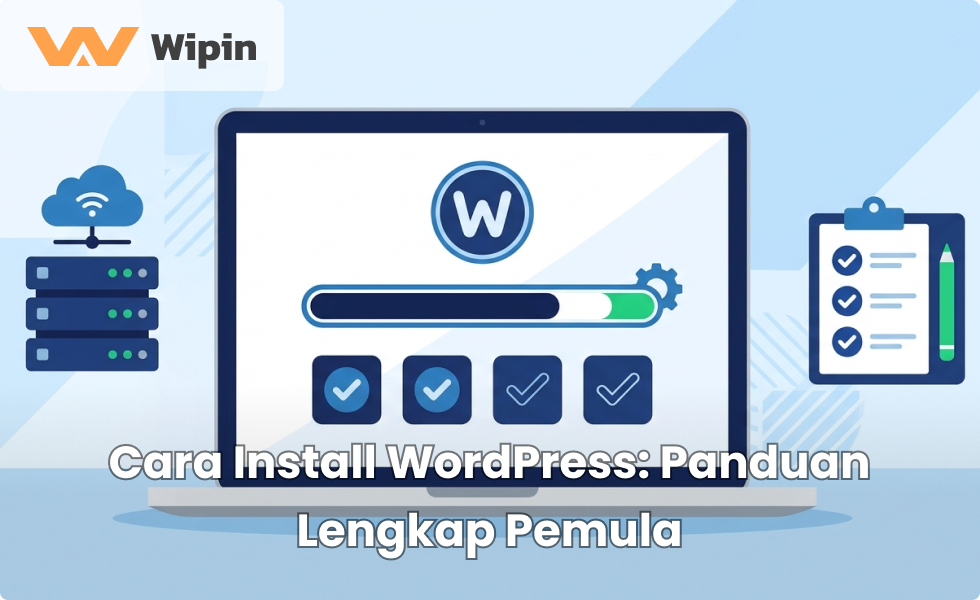
Cara ini paling mudah dan paling direkomendasikan untuk pemula. Hampir semua hosting modern menyediakan fitur pemasangan otomatis lewat panel kontrol.
Pertama, masuk ke panel hosting, lalu cari menu pemasang aplikasi. Namanya bisa berbeda tergantung penyedia, tetapi biasanya mudah ditemukan. Kedua, pilih WordPress dari daftar aplikasi yang tersedia, lalu klik tombol pasang.
Ketiga, isi formulir yang muncul. Pilih domain tempat WordPress terpasang, masukkan nama website, nama pengguna, kata sandi, dan email. Keempat, pilih versi terbaru dan bahasa Indonesia kalau tersedia. Terakhir, klik tombol pasang dan tunggu prosesnya selesai, biasanya hanya beberapa menit.
Setelah selesai, kamu akan mendapat dua alamat penting. Alamat pertama adalah tampilan websitemu, sedangkan alamat kedua adalah halaman login administrator, biasanya berakhiran /wp-admin. Simpan keduanya baik-baik.
Cara Install WordPress Secara Manual
Kalau hostingmu tidak menyediakan pemasang otomatis, kamu bisa memasang WordPress secara manual. Prosesnya lebih panjang, tetapi tetap bisa kamu lakukan. WordPress menjelaskan prosesnya dalam tutorial resmi cara memasang WordPress.
Langkah 1: Unduh WordPress
Pertama, unduh paket WordPress terbaru dari situs resmi wordpress.org. Hindari mengunduh dari situs lain, karena file bajakan sering disusupi kode berbahaya. Setelah itu, ekstrak file zip di komputermu.
Langkah 2: Buat Database
Kedua, buka panel hosting dan buat database baru beserta pengguna database. Catat nama database, nama pengguna, dan kata sandinya. Ketiga data ini akan WordPress minta saat pemasangan.
Langkah 3: Unggah File WordPress
Ketiga, unggah semua file hasil ekstrak ke folder utama websitemu lewat pengelola file atau FTP. Pastikan file masuk ke folder yang tepat, biasanya bernama public_html. Proses ini bisa memakan waktu beberapa menit, tergantung ukuran file dan kecepatan internetmu.
Langkah 4: Jalankan Pemasangan
Keempat, buka alamat domainmu lewat browser. WordPress akan menampilkan halaman pemasangan. Pilih bahasa, lalu masukkan data database yang tadi kamu catat. Setelah itu, isi nama website, nama pengguna, kata sandi, dan email administrator, lalu selesaikan pemasangan.
Cara Install WordPress di Komputer Sendiri
Opsi ketiga adalah memasang WordPress di komputer, atau yang sering disebut lingkungan lokal. Cara ini cocok untuk belajar dan bereksperimen tanpa mengganggu website yang sudah tayang. Kamu perlu aplikasi yang menyediakan server lokal, lalu memasang WordPress di dalamnya.
Namun, website di komputer lokal tidak bisa orang lain akses lewat internet. Karena itu, cara ini hanya cocok untuk latihan atau pengembangan awal. Kalau tujuanmu menayangkan website bisnis, pilih auto installer atau pemasangan manual di hosting.
Pengaturan Awal Setelah Install WordPress
Setelah WordPress terpasang, jangan langsung menulis konten. Luangkan waktu untuk beberapa pengaturan dasar supaya websitemu rapi dan siap berkembang.
Atur Judul, Zona Waktu, dan Bahasa
Pertama, buka menu Pengaturan lalu Umum. Isi judul dan slogan yang menggambarkan bisnismu. Pilih zona waktu yang sesuai, misalnya Jakarta, dan pastikan bahasa sudah benar. Pengaturan kecil ini memengaruhi tanggal publikasi dan tampilan di websitemu.
Atur Struktur Permalink
Kedua, pilih struktur permalink yang ramah SEO. Opsi “Nama Pos” membuat alamat halaman bersih dan mudah dibaca, misalnya namabisnis.com/layanan-kami. Alamat seperti ini lebih jelas bagi pengunjung dan mesin pencari dibanding alamat berisi angka.
Hapus Konten Bawaan
Ketiga, hapus artikel contoh, halaman contoh, dan komentar bawaan. Selain itu, hapus tema dan plugin yang tidak kamu pakai. Dengan begitu, websitemu lebih bersih dan lebih aman.
Pilih dan Pasang Tema
Keempat, pilih tema yang ringan, responsif, dan rutin diperbarui. Tema menentukan tampilan dan sebagian kecepatan website. Karena itu, hindari tema yang terlalu berat dan penuh animasi. Kalau kamu ingin tampilan yang rapi dan sesuai brand, kamu bisa memakai jasa desain web WordPress.
Pasang Plugin Dasar
Kelima, pasang plugin yang benar-benar kamu butuhkan. Untuk awal, plugin SEO, keamanan, cache, dan backup sudah cukup. Jangan memasang terlalu banyak plugin sekaligus, karena setiap plugin menambah beban website.
Aktifkan SSL
Keenam, pastikan alamat websitemu memakai https dan menampilkan ikon gembok. Banyak hosting menyediakan sertifikat SSL gratis yang bisa kamu aktifkan dengan sekali klik. Pengunjung merasa lebih aman, dan browser tidak menampilkan peringatan tidak aman.
Masalah Umum Saat Install WordPress dan Solusinya
Kadang, proses pemasangan tidak mulus. Tenang, sebagian besar masalah mudah diatasi.
- Gagal terhubung ke database. Periksa kembali nama database, nama pengguna, dan kata sandi. Kesalahan ketik adalah penyebab paling umum.
- Halaman putih kosong. Biasanya, penyebabnya adalah plugin atau tema yang bermasalah. Nonaktifkan lewat pengelola file lalu coba lagi.
- Tidak bisa login ke dashboard. Gunakan fitur lupa kata sandi, atau minta bantuan penyedia hosting untuk mengatur ulang akses.
- Peringatan tidak aman. Aktifkan sertifikat SSL dan ubah alamat website ke https.
- Website terasa lambat. Pilih tema ringan, kompres gambar, dan aktifkan cache.
Kalau kamu sudah mencoba tetapi masalah tetap ada, jangan ragu menghubungi dukungan teknis hosting. Mereka biasanya bisa membantu mengecek pengaturan server yang tidak terlihat dari sisimu.
Tips Cara Install WordPress yang Aman dan Rapi
Selain mengikuti langkah dasar, beberapa kebiasaan membuat hasil pemasanganmu lebih kuat. Pertama, gunakan sumber resmi untuk semua file. Kedua, pilih kata sandi panjang dan unik. Karena itu, kamu tidak perlu khawatir akunmu mudah ditebak.
Ketiga, catat semua data penting di tempat aman, misalnya pengelola kata sandi. Selain itu, buat satu email khusus untuk administrator website. Dengan begitu, pemberitahuan penting tidak tercampur dengan email sehari-hari.
Keempat, langsung aktifkan cadangan otomatis setelah pemasangan selesai. Lalu, uji bahwa websitemu terbuka dengan baik di HP dan laptop. Terakhir, jadwalkan pemeriksaan pembaruan setiap minggu. Kebiasaan kecil ini membuat websitemu tetap sehat sejak hari pertama.
Pertanyaan yang Sering Muncul Soal Cara Install WordPress
Apakah WordPress Gratis?
Ya, perangkat lunak WordPress gratis dan bebas dipakai. Namun, kamu tetap perlu membayar domain dan hosting. Selain itu, tema atau plugin tertentu mungkin berbayar. Jadi, hitung total biayanya sejak awal supaya anggaranmu jelas.
Berapa Lama Proses Install WordPress?
Lewat auto installer, prosesnya biasanya hanya beberapa menit. Sementara itu, pemasangan manual bisa memakan waktu lebih lama, terutama saat mengunggah file. Meski begitu, pengaturan awal seperti tema dan plugin tetap membutuhkan waktu tambahan.
Apakah Saya Bisa Pindah Hosting Setelah Install?
Bisa. Banyak orang memindahkan website ke hosting lain ketika bisnisnya berkembang. Namun, buat cadangan lengkap lebih dulu. Lalu, minta bantuan tim teknis supaya pemindahan berjalan mulus dan peringkat Google tidak terganggu.
Apakah Install WordPress Sendiri Bisa Merusak Website Lain?
Tidak, selama kamu memasangnya di domain atau folder yang tepat. Namun, kalau kamu sudah punya website di domain yang sama, pasang WordPress di subfolder atau lingkungan uji dulu. Dengan begitu, website lamamu tetap aman.
Kesalahan yang Sering Terjadi Saat Install WordPress
Selain masalah teknis, ada beberapa kesalahan yang sering pemula lakukan. Hindari hal-hal berikut.
Pertama, memakai nama pengguna “admin” dan kata sandi yang lemah. Kedua, mengunduh WordPress atau tema dari sumber tidak resmi. Ketiga, lupa mengatur permalink sehingga alamat halaman berantakan. Keempat, membiarkan konten bawaan tetap ada. Terakhir, tidak membuat cadangan sejak awal.
Karena itu, biasakan kebiasaan yang aman sejak hari pertama. Gunakan kata sandi yang kuat, perbarui secara rutin, dan siapkan cadangan otomatis. Kebiasaan sederhana ini mencegah masalah yang jauh lebih besar di kemudian hari.
Perlukah Menyerahkan Pemasangan WordPress ke Profesional?
Kamu bisa memasang WordPress sendiri, terutama lewat auto installer. Namun, ada kondisi ketika bantuan profesional lebih efisien. Misalnya, kamu tidak punya waktu, ingin desain khusus, atau butuh fitur seperti toko online dan sistem pemesanan.
Selain itu, pemasangan yang benar sejak awal menghemat banyak masalah. Tim berpengalaman biasanya mengatur keamanan, kecepatan, dan struktur SEO dengan tepat. Kalau kamu ingin hasil yang rapi tanpa pusing urusan teknis, pertimbangkan jasa website WordPress yang sudah berpengalaman. Untuk memahami dasarnya lebih dulu, baca juga pengertian website.
Butuh bantuan teknis atau mau langsung dibuatin websitenya?
Tim wipinweb.com siap bantu kamu, dari konsultasi sampai website WordPress jadi dan siap dipakai!
- ✅ Instalasi WordPress yang rapi dan aman
- ✅ Desain profesional sesuai brand kamu
- ✅ SEO-friendly dari awal
- ✅ Support dan maintenance tersedia
👉 Hubungi kami di wipinweb.com. Lihat juga layanan jasa pembuatan web WordPress kami.
Kesimpulan
Cara install WordPress bisa kamu pilih sesuai kenyamanan: auto installer yang paling mudah, pemasangan manual yang lebih fleksibel, atau lingkungan lokal untuk belajar. Setelah terpasang, atur judul, permalink, tema, plugin dasar, dan SSL supaya websitemu siap berkembang.
Mulailah hari ini dengan menyiapkan domain dan hosting, lalu pasang WordPress lewat auto installer. Kalau kamu ingin dibantu dari awal sampai website siap tayang, tim wipinweb.com siap mendampingi.