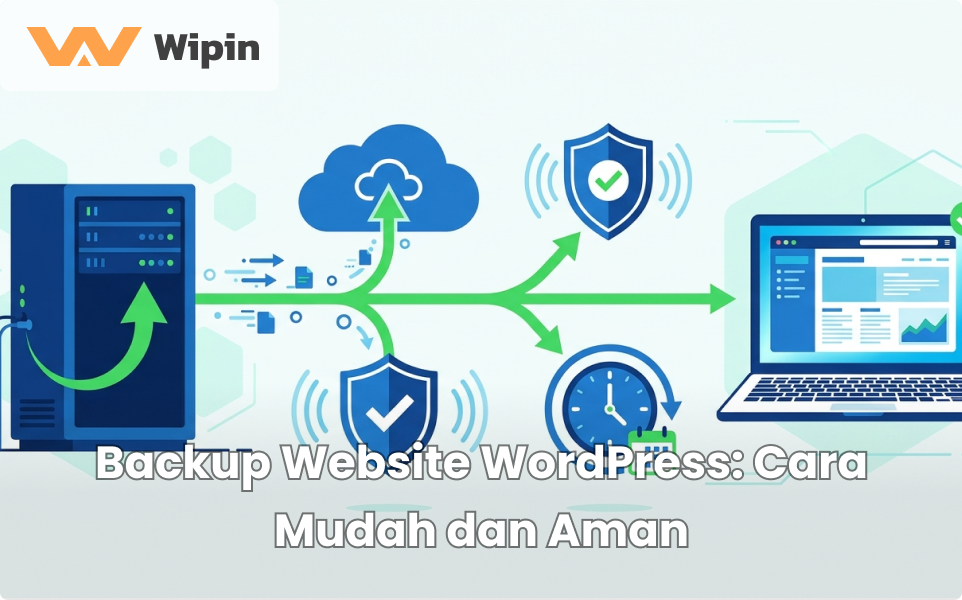

Bayangkan kamu membuka website bisnismu pagi ini, lalu semua isinya hilang. Foto produk, artikel, pesanan pelanggan, semuanya lenyap karena peretasan atau kesalahan saat pembaruan. Situasi seperti ini terjadi pada banyak pemilik usaha, dan satu-satunya penyelamat adalah backup website WordPress yang rutin dan terjaga.
Di artikel ini, kita bahas apa itu backup, mengapa penting, cara melakukannya lewat plugin dan hosting, serta kebiasaan yang membuat cadanganmu benar-benar bisa diandalkan. Bahasanya sederhana, jadi tidak perlu latar belakang teknis.
Apa Itu Backup Website WordPress?
Backup adalah salinan seluruh data websitemu yang kamu simpan di tempat terpisah. Pada WordPress, ada dua bagian utama. Pertama, file website, seperti tema, plugin, dan gambar. Kedua, database, yang menyimpan isi artikel, halaman, pengaturan, komentar, dan data pelanggan.
Kalau salah satu bagian hilang, websitemu tidak bisa pulih sempurna. Karena itu, backup yang baik mencakup keduanya. Dokumentasi resmi WordPress menjelaskan konsep ini di panduan backup WordPress.
Anggap saja backup seperti menyimpan salinan dokumen penting di tempat berbeda. Kalau yang asli rusak atau hilang, kamu masih punya cadangan untuk memulihkannya.
Kenapa Backup Website WordPress Sangat Penting?
Banyak orang baru sadar pentingnya backup setelah masalah terjadi. Padahal, ada banyak situasi yang bisa membuat websitemu bermasalah. Mari kita lihat yang paling sering.
Serangan Peretas dan Malware
Website WordPress termasuk target yang sering diserang karena sangat populer. Peretas bisa menyusupi kode berbahaya, mengubah tampilan, atau mengunci akses. Dengan backup bersih, kamu bisa mengembalikan website ke kondisi sebelum serangan.
Kesalahan Saat Pembaruan
Kadang, pembaruan plugin atau tema menimbulkan konflik yang membuat website error. Kalau kamu sudah membuat backup sebelum memperbarui, kamu tinggal memulihkannya. Tanpa backup, kamu harus mencari penyebab masalah dari nol.
Kesalahan Manusia
Menghapus halaman penting atau salah mengubah pengaturan itu manusiawi. Misalnya, kamu tidak sengaja menghapus plugin toko online. Dengan backup, kesalahan seperti ini mudah kamu tebus.
Masalah pada Hosting
Server hosting juga bisa bermasalah, misalnya karena kerusakan perangkat atau gangguan layanan. Walaupun jarang terjadi, dampaknya bisa besar. Karena itu, jangan hanya bergantung pada cadangan milik penyedia hosting. Simpan juga salinanmu sendiri di tempat lain.
Cara Backup Website WordPress dengan Plugin
Cara termudah bagi pemula adalah memakai plugin backup. Pilihannya banyak, dan kebanyakan menawarkan versi gratis yang sudah cukup untuk website kecil. Contohnya UpdraftPlus, BackWPup, dan Duplicator.
Langkah 1: Pasang dan Aktifkan Plugin Backup
Pertama, buka menu Plugin di dashboard WordPress, lalu pilih Tambah Baru. Cari nama plugin backup yang kamu inginkan, kemudian pasang dan aktifkan. Sebelum memilih, baca ulasan dan cek tanggal pembaruan terakhirnya.
Langkah 2: Atur Jadwal Otomatis
Kedua, atur jadwal backup otomatis. Website yang jarang berubah bisa dicadangkan mingguan. Sebaliknya, toko online yang menerima pesanan setiap hari sebaiknya memakai jadwal harian. Dengan begitu, kamu tidak kehilangan data terbaru.
Langkah 3: Pilih Tempat Penyimpanan Eksternal
Ketiga, simpan cadangan di luar server websitemu, misalnya di penyimpanan awan atau email khusus. Kalau cadangan hanya tersimpan di server yang sama, kamu ikut kehilangan semuanya ketika server bermasalah. Karena itu, tempat penyimpanan terpisah adalah kunci.
Langkah 4: Jalankan Backup Pertama
Keempat, jalankan backup manual untuk memastikan semuanya berjalan lancar. Setelah selesai, periksa hasilnya. Pastikan file dan database ikut tersimpan dan ukurannya masuk akal.
Cara Backup Website WordPress Lewat Hosting
Banyak penyedia hosting menyediakan fitur backup lewat panel kontrol. Biasanya, kamu bisa membuat cadangan manual atau mengunduh cadangan otomatis yang penyedia buat.
Namun, ketahui batasannya. Pertama, tidak semua paket menyertakan backup, dan sebagian hanya menyimpannya dalam waktu singkat. Kedua, pemulihan lewat penyedia kadang butuh waktu atau biaya tambahan. Ketiga, kamu tidak selalu bisa mengendalikan jadwalnya.
Karena itu, pakai backup hosting sebagai lapisan tambahan, bukan satu-satunya pegangan. Kombinasi backup plugin dan backup hosting memberi perlindungan paling aman.
Cara Backup Manual untuk Pengguna yang Lebih Teknis
Kalau kamu nyaman dengan panel hosting, kamu bisa mencadangkan secara manual. Pertama, unduh seluruh file website lewat pengelola file atau FTP. Kedua, ekspor database lewat alat pengelola database di panel hosting. Ketiga, simpan kedua hasil itu di komputer dan penyimpanan awan.
Cara ini memberi kamu kendali penuh, tetapi memakan waktu dan mudah terlupa. Karena itu, banyak orang memakainya sebagai tambahan sebelum perubahan besar, misalnya sebelum mengganti tema atau memindahkan hosting.
Seberapa Sering Backup Website WordPress Harus Dilakukan?
Jawabannya bergantung pada seberapa sering websitemu berubah. Ajukan satu pertanyaan sederhana: berapa banyak data yang rela kamu kehilangan?
Kalau kamu hanya memperbarui artikel seminggu sekali, backup mingguan sudah cukup. Namun, kalau kamu menerima pesanan atau formulir setiap hari, backup harian atau bahkan beberapa kali sehari lebih aman. Selain itu, selalu buat backup manual sebelum melakukan perubahan besar.
Simpan juga beberapa versi cadangan, bukan hanya yang terbaru. Misalnya, simpan cadangan tujuh hari terakhir. Dengan begitu, kalau masalah baru terdeteksi beberapa hari kemudian, kamu masih punya versi sehat untuk dipulihkan.
Cara Memulihkan Website dari Backup
Membuat cadangan hanya separuh pekerjaan. Separuh lainnya adalah mengetahui cara memulihkannya saat dibutuhkan. Berikut gambaran umum prosesnya.
Pertama, tentukan versi backup yang ingin kamu pakai, biasanya yang terakhir sebelum masalah muncul. Kedua, buka plugin backup dan pilih opsi pemulihan. Ketiga, pilih bagian yang ingin kamu pulihkan, misalnya file, database, atau keduanya. Lalu, tunggu hingga proses selesai.
Setelah itu, periksa websitemu. Buka halaman utama, formulir, dan fitur penting lainnya. Selain itu, ganti kata sandi administrator kalau pemulihan kamu lakukan karena peretasan. Dengan begitu, celah yang sama tidak langsung dimanfaatkan lagi.
Kalau kamu tidak percaya diri melakukannya sendiri, minta bantuan tim teknis. Proses pemulihan yang salah bisa menimpa data terbaru. Untuk perawatan rutin yang lebih terjamin, kamu bisa memakai jasa website WordPress yang menyertakan maintenance.
Pertanyaan yang Sering Muncul Soal Backup Website WordPress
Apakah Backup Otomatis Sudah Cukup?
Biasanya cukup, asalkan kamu memeriksa hasilnya. Backup otomatis bisa gagal tanpa pemberitahuan, misalnya karena ruang penyimpanan penuh. Karena itu, cek laporan backup setiap bulan dan uji pemulihannya.
Berapa Lama File Backup Harus Disimpan?
Tidak ada aturan baku. Namun, banyak orang menyimpan cadangan harian selama tujuh sampai empat belas hari, ditambah satu cadangan bulanan. Meski begitu, sesuaikan dengan kebutuhan bisnismu. Toko online dengan data pesanan penting mungkin perlu menyimpan lebih lama.
Apakah Backup Memperlambat Website?
Saat proses berjalan, beban server memang naik sedikit. Oleh karena itu, jadwalkan backup di jam sepi, misalnya dini hari. Dengan begitu, pengunjung hampir tidak merasakan dampaknya.
Cara Menguji Backup Website WordPress Kamu
Banyak orang rajin membuat backup, tetapi tidak pernah mengujinya. Akibatnya, mereka baru tahu cadangannya rusak ketika benar-benar membutuhkannya. Karena itu, uji pemulihan secara berkala.
Caranya, coba pulihkan backup ke website uji atau lingkungan sementara. Lalu, periksa apakah halaman, gambar, dan fitur penting berjalan normal. Kalau ada masalah, perbaiki pengaturan backup sekarang, bukan saat krisis.
Lakukan pengujian setidaknya beberapa kali dalam setahun. Kebiasaan ini mungkin terasa merepotkan, tetapi bisa menyelamatkan bisnismu dari kehilangan besar.
Kesalahan Umum dalam Backup Website WordPress
Banyak pemilik website sudah punya backup, tetapi tetap kesulitan saat masalah terjadi. Biasanya, penyebabnya serupa.
- Menyimpan cadangan hanya di server yang sama. Kalau server bermasalah, cadangan ikut hilang.
- Hanya mencadangkan file tanpa database. Isi artikel dan pengaturan tidak bisa pulih.
- Tidak pernah menguji pemulihan. Cadangan rusak baru ketahuan di saat darurat.
- Jadwal terlalu jarang. Data terbaru hilang karena cadangan terakhir sudah terlalu lama.
- Tidak melindungi file cadangan. File backup memuat data sensitif, jadi simpan di tempat yang aman.
Untuk gambaran lebih luas soal menjaga website tetap sehat, baca juga artikel tentang website bisnis kami.
Contoh Skenario: Backup Menyelamatkan Toko Online
Bayangkan sebuah toko online perlengkapan bayi. Suatu pagi, pemiliknya memperbarui plugin pembayaran, lalu halaman checkout tiba-tiba error. Pelanggan tidak bisa menyelesaikan pesanan, dan penjualan terhenti.
Untungnya, ia memiliki backup otomatis harian yang tersimpan di penyimpanan awan. Ia memulihkan versi malam sebelumnya, dan websitenya kembali normal dalam hitungan menit. Kerugiannya minim karena ia tidak perlu memperbaiki semuanya dari nol.
Sebaliknya, bayangkan kalau ia tidak punya cadangan. Ia harus mencari sumber error, memperbaiki satu per satu, dan mungkin kehilangan data pesanan. Pelajarannya jelas: backup adalah investasi kecil dengan manfaat besar.
Butuh bantuan teknis atau mau langsung dibuatin websitenya?
Tim wipinweb.com siap bantu kamu, dari konsultasi sampai website jadi, aman, dan siap dipakai!
- ✅ Backup rutin dan keamanan dasar
- ✅ Desain profesional sesuai brand kamu
- ✅ SEO-friendly dari awal
- ✅ Support dan maintenance tersedia
👉 Hubungi kami di wipinweb.com. Lihat juga layanan jasa desain web WordPress kami.
Kesimpulan
Backup website WordPress adalah pelindung terakhir bisnis digitalmu. Cadangkan file dan database, atur jadwal otomatis, simpan di tempat terpisah, dan uji pemulihannya secara berkala. Dengan langkah sederhana ini, kamu tidak perlu panik ketika masalah datang.
Mulailah hari ini: pasang plugin backup, atur jadwal, lalu jalankan backup pertamamu. Kalau kamu ingin dibantu mengatur semuanya sampai tuntas, tim wipinweb.com siap membantu.