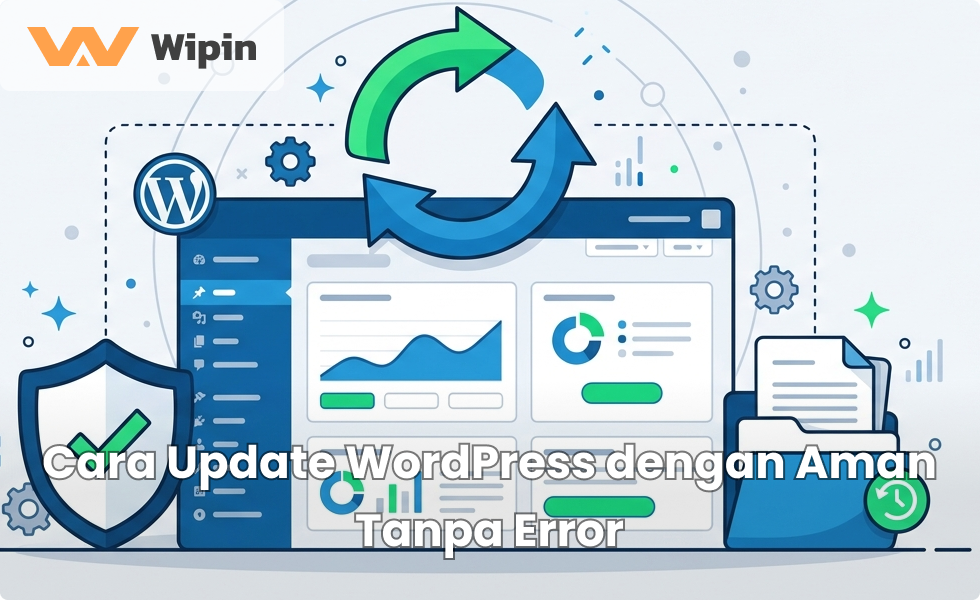

Cara update WordPress dengan aman jadi kebutuhan wajib buat siapa pun yang serius mengelola website bisnis. Sayangnya, banyak orang justru menghindari update karena trauma pernah mengalami website error atau bahkan down total setelah proses pembaruan.
Kenapa Update WordPress Itu Wajib, Bukan Opsional
Setiap kali WordPress merilis versi baru, biasanya ada perbaikan celah keamanan yang bisa melindungi website kamu dari serangan hacker atau malware. Semakin lama kamu menunda update, semakin rentan juga situsmu terhadap ancaman keamanan yang mengintai.
Selain soal keamanan, update WordPress juga membawa peningkatan performa, fitur baru, dan perbaikan bug dari versi sebelumnya. Bahkan, sebuah laporan industri menemukan bahwa semakin banyak plugin yang diinstal di sebuah situs WordPress, semakin besar juga kemungkinan situs tersebut disusupi peretasan dan ancaman lainnya.
Risiko yang Muncul Kalau Update Dilakukan Sembarangan
Meski update itu penting, melakukannya tanpa persiapan justru bisa berakibat fatal, seperti tampilan yang berantakan, fitur yang tidak berfungsi, atau bahkan website yang sama sekali tidak bisa diakses. Konflik antara plugin, tema, dan versi WordPress terbaru jadi penyebab paling umum dari masalah semacam ini.
Karena itu, update WordPress bukan sekadar klik tombol “Update Now” tanpa persiapan apa pun. Ada beberapa langkah penting yang perlu kamu lakukan dulu supaya proses pembaruan berjalan mulus tanpa merusak website.
Langkah Pertama, Backup Website Sebelum Update
Sebelum melakukan update apa pun, pastikan kamu sudah membuat backup lengkap, baik file maupun database website. Langkah ini memberi rasa aman kalau sewaktu-waktu terjadi kesalahan selama proses update berlangsung.
Kalau kamu belum familiar dengan cara backup website WordPress, kamu bisa pelajari lebih lanjut di artikel cara backup website WordPress yang sudah dibahas sebelumnya. Dengan backup yang siap, kamu bisa langsung memulihkan website ke kondisi semula kalau proses update ternyata bermasalah.
Gunakan Staging Environment Kalau Tersedia
Kalau hosting kamu menyediakan fitur staging environment, manfaatkan fitur ini buat menguji update di lingkungan terpisah sebelum diterapkan ke website utama. Dengan cara ini, kamu bisa melihat dampak update terhadap tampilan dan fungsi website tanpa risiko merusak versi yang sedang live.
Setelah dipastikan aman di staging, barulah kamu terapkan update yang sama ke website utama. Pendekatan ini sangat direkomendasikan terutama buat website bisnis yang nggak boleh mengalami downtime sama sekali.
Cara Update WordPress Lewat Dashboard
Metode paling sederhana adalah lewat dashboard WordPress. Login ke dashboard, cek notifikasi pembaruan yang biasanya muncul di pojok kiri atas, lalu klik menu Update dan pilih “Please Update Now”. WordPress akan otomatis mendownload, memvalidasi, dan memperbarui website kamu.
Setelah update core WordPress selesai, jangan lupa update juga tema dan plugin yang terpasang. Kalau kamu nggak mengupdate database WordPress secara menyeluruh, error teknis dan operasional berpotensi merusak fungsionalitas website kamu ke depannya.
Cara Update Lewat cPanel atau File Manager
Selain lewat dashboard, kamu juga bisa update WordPress lewat cPanel atau File Manager di hosting. Caranya, login ke cPanel, masuk ke File Manager, lalu upload file core WordPress versi terbaru ke folder instalasi website kamu. Metode ini sangat berguna terutama kalau update lewat dashboard gagal terus atau website mengalami masalah teknis yang lebih kompleks.
Perbedaan Update Minor dan Update Major
Penting buat kamu pahami, nggak semua update WordPress punya risiko yang sama besarnya. Update minor, biasanya ditandai perubahan angka kecil seperti dari versi 6.5.1 ke 6.5.2, umumnya cuma berisi perbaikan bug dan celah keamanan kecil, sehingga risikonya jauh lebih rendah.
Sebaliknya, update major seperti dari versi 6.5 ke 6.6 sering membawa perubahan struktur yang lebih signifikan, termasuk kemungkinan perubahan cara kerja fitur tertentu. Untuk update major seperti ini, persiapan yang lebih matang, termasuk pengujian di staging environment, jadi jauh lebih penting dibanding update minor biasa.
Tips Supaya Update Berjalan Mulus ke Depannya
Pertama, jangan langsung update begitu versi baru dirilis. Tunggu beberapa hari untuk melihat apakah ada laporan bug dari pengguna lain sebelum kamu ikut update. Kedua, batasi jumlah plugin aktif supaya potensi konflik antar plugin bisa diminimalkan.
Ketiga, gunakan child theme kalau kamu melakukan modifikasi tema, supaya perubahan tersebut nggak hilang begitu tema induk diupdate. Keempat, pastikan hosting kamu memang dioptimasi untuk WordPress, karena performa server juga memengaruhi keberhasilan proses update secara keseluruhan.
Kalau website kamu masih rawan error setiap kali update dan butuh penanganan teknis yang lebih profesional, tim jasa website WordPress wipinweb.com bisa bantu kelola dan pastikan website kamu tetap update tanpa risiko downtime.
Cara Mengatasi Kalau Update Gagal di Tengah Jalan
Kalau update tiba-tiba gagal, langkah pertama yang bisa kamu coba adalah refresh dashboard dan cek kembali statusnya. Dalam banyak kasus, error semacam ini langsung hilang tanpa perlu langkah tambahan apa pun.
Kalau masalah masih berlanjut, cek juga permission file di hosting, karena WordPress butuh izin menulis file yang sesuai supaya proses update bisa berjalan lancar. Kalau semua cara manual sudah dicoba tapi masih gagal, opsi terakhir adalah melakukan fresh upgrade dengan mengganti seluruh file core WordPress memakai versi terbaru dari awal.
Pantau Website Setelah Proses Update Selesai
Setelah update berhasil, jangan langsung menganggap semuanya beres. Cek seluruh halaman penting website, mulai dari homepage, halaman produk, sampai form kontak, untuk memastikan semuanya masih berfungsi normal seperti sebelumnya.
Kamu juga bisa memanfaatkan tools monitoring seperti UptimeRobot untuk mendapat notifikasi otomatis kalau website tiba-tiba nggak bisa diakses. Dengan pemantauan rutin seperti ini, masalah yang muncul pasca update bisa langsung terdeteksi dan ditangani secepat mungkin.
Kapan Sebaiknya Menyerahkan Update ke Tim Profesional
Kalau website kamu sudah cukup kompleks, misalnya menjalankan toko online dengan banyak plugin dan integrasi pihak ketiga, mempertimbangkan jasa pengelolaan WordPress profesional bisa jadi pilihan yang lebih aman. Tim profesional biasanya sudah punya prosedur standar buat menguji kompatibilitas sebelum update diterapkan ke website utama.
Dengan begitu, kamu bisa fokus mengurus bisnis tanpa perlu khawatir soal risiko teknis yang muncul setiap kali WordPress merilis versi terbaru.
Jadwalkan Update Secara Rutin, Bukan Cuma Saat Ingat
Daripada menunggu notifikasi pembaruan muncul lalu buru-buru update tanpa persiapan, lebih baik tetapkan jadwal rutin, misalnya sekali sebulan, khusus untuk mengecek dan menerapkan update WordPress. Dengan jadwal yang konsisten, kamu bisa menyiapkan backup dan pengujian dengan lebih tenang, tanpa terburu-buru di tengah kesibukan mengelola bisnis sehari-hari.
Selain itu, catat juga setiap perubahan yang terjadi setelah update di semacam log sederhana, supaya kalau suatu saat muncul masalah, kamu punya jejak yang jelas untuk melacak penyebabnya, apakah memang berasal dari update terakhir atau faktor lain di luar itu. Dengan kebiasaan pencatatan sederhana seperti ini, kamu juga akan lebih mudah berkomunikasi dengan tim teknis kalau sewaktu-waktu butuh bantuan menelusuri sumber masalah pada website WordPress kamu.
Saatnya Rutin Update Website WordPress Kamu
Menurut IDwebhost, kebiasaan sederhana seperti backup rutin sebelum update, membatasi jumlah plugin aktif, dan menggunakan hosting yang dioptimalkan untuk WordPress sangat membantu menjaga website tetap sehat dan mengurangi risiko kegagalan update. Kebiasaan-kebiasaan kecil seperti ini penting banget buat menjaga stabilitas website dalam jangka panjang.
Mau website WordPress kamu selalu update tanpa risiko error atau downtime?
wipinweb.com siap bantu kelola dan pastikan website WordPress kamu selalu aman, update, dan berjalan lancar!
👉 Konsultasi GRATIS di wipinweb.com
Penutup
Pada akhirnya, update WordPress bukan sekadar tugas rutin yang bisa kamu abaikan, melainkan langkah penting menjaga keamanan dan performa website dalam jangka panjang. Dengan persiapan yang tepat, mulai dari backup sampai pengujian di staging environment, proses update bisa berjalan mulus tanpa risiko merusak website kamu.
Jadi, jangan tunggu sampai website kamu bermasalah dulu baru mulai rutin update. Terapkan kebiasaan baik ini dari sekarang supaya website bisnismu tetap aman dan optimal sepanjang waktu.