
Kamu sudah memasang WordPress, lalu bingung memilih tampilan dari ribuan pilihan. Keputusan ini penting, karena tema WordPress menentukan wajah, kecepatan, dan kenyamanan websitemu. Tema yang salah bisa membuat website lambat dan sulit diatur, sedangkan tema yang tepat membuat pekerjaanmu jauh lebih ringan.
Di artikel ini, kita bahas apa itu tema, cara memilihnya, dan kesalahan yang perlu kamu hindari. Bahasanya santai, jadi kamu tidak perlu paham desain atau kode untuk mengikutinya.
Apa Itu Tema WordPress?
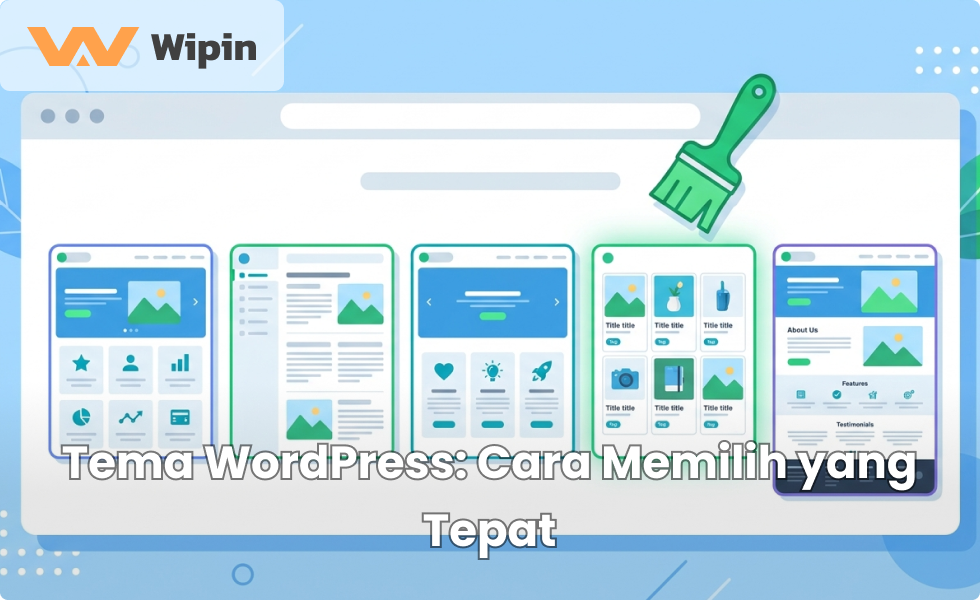
Tema WordPress adalah kumpulan file yang mengatur tampilan dan tata letak website. Warna, jenis huruf, posisi menu, hingga bentuk halaman artikel semuanya mengikuti tema. Isi websitemu, seperti tulisan dan gambar, tetap aman ketika kamu mengganti tema.
Bayangkan tema seperti interior toko. Barang dagangannya sama, tetapi susunan rak dan pencahayaannya mengubah kesan pengunjung. Kalau kamu belum paham dasar website, baca dulu pengertian website supaya istilahnya terasa akrab.
Tema Gratis dan Tema Premium
Ada dua jenis tema yang umum. Tema gratis tersedia di direktori resmi WordPress dan sudah melewati pemeriksaan dasar. Sementara itu, tema premium berbayar dan biasanya menawarkan fitur lebih lengkap, pembaruan rutin, serta dukungan dari pembuatnya.
Namun, mahal belum tentu lebih baik. Banyak website bisnis kecil berjalan sangat baik dengan tema gratis yang ringan. Karena itu, nilai tema dari kualitasnya, bukan dari harganya.
Kenapa Memilih Tema WordPress Itu Penting?
Banyak orang menganggap tema hanya urusan tampilan. Padahal, dampaknya jauh lebih luas.
Memengaruhi Kecepatan Website
Pertama, tema yang berat membuat halaman lambat. Akibatnya, pengunjung pergi sebelum membaca apa pun. Tema yang ringan dan bersih membantu website cepat dibuka, terutama di HP.
Memengaruhi SEO
Kedua, struktur kode tema memengaruhi cara Google membaca websitemu. Tema yang rapi memakai judul dan tag dengan benar. Selain itu, kecepatan dan kenyamanan di HP ikut menjadi bahan penilaian.
Memengaruhi Kepercayaan Pengunjung
Ketiga, tampilan yang bersih membuat bisnismu terlihat profesional. Pengunjung biasanya menilai website dalam hitungan detik. Dengan begitu, tema yang baik membantu membangun kepercayaan sejak kunjungan pertama. Untuk gambaran lebih dalam, baca pentingnya desain UI/UX untuk konversi.
Memengaruhi Kemudahan Perawatan
Keempat, tema yang terus diperbarui lebih aman dan cocok dengan versi WordPress terbaru. Sebaliknya, tema yang ditinggalkan pembuatnya bisa menimbulkan celah keamanan dan error.
Kriteria Memilih Tema WordPress yang Tepat
Sekarang kita masuk ke bagian inti. Gunakan kriteria berikut sebagai daftar periksa saat membandingkan tema.
Ringan dan Cepat
Pilih tema dengan ukuran kecil dan kode yang bersih. Hindari tema yang memuat banyak animasi dan skrip yang tidak kamu perlukan. Kalau ada demo, uji kecepatannya lewat alat pengukur sebelum kamu memutuskan.
Responsif di Semua Layar
Sebagian besar pengunjung membuka website lewat HP. Karena itu, pastikan tema tampil rapi di layar kecil. Buka halaman demonya di HP, lalu coba menu, tombol, dan formulirnya.
Mudah Diatur
Kamu sebaiknya bisa mengubah warna, logo, dan tata letak tanpa menyentuh kode. Periksa apakah tema punya panel pengaturan yang jelas dan dokumentasi yang mudah dipahami. Selain itu, tema yang mendukung editor blok WordPress biasanya lebih fleksibel.
Kompatibel dengan Plugin Penting
Tema yang baik bekerja mulus dengan plugin populer, seperti plugin SEO, formulir, dan toko online. Namun, jangan memasang terlalu banyak plugin tambahan hanya karena temanya meminta. Pasang hanya plugin yang benar-benar kamu butuhkan.
Pembaruan dan Dukungan Rutin
Lihat kapan terakhir kali tema diperbarui dan berapa banyak pengguna aktifnya. Tema yang sering diperbarui menandakan pembuatnya peduli. Di direktori resmi, kamu juga bisa membaca ulasan pengguna sebelum memasang.
Sesuai Tujuan Website
Terakhir, sesuaikan tema dengan kebutuhanmu. Website company profile, blog, toko online, dan portofolio punya kebutuhan tampilan yang berbeda. Pilih tema yang memang dirancang untuk jenis website yang kamu bangun.
Cara Memasang Tema WordPress Langkah demi Langkah
Memasang tema sebenarnya mudah. Panduan resminya bisa kamu baca di tutorial memilih dan memasang tema dari WordPress Learn. Berikut ringkasannya.
Pertama, masuk ke dashboard WordPress, lalu buka menu Tampilan dan pilih Tema. Kedua, klik Tambah Baru, lalu cari tema lewat kolom pencarian atau filter. Ketiga, klik Pratinjau untuk melihat gambaran tampilannya.
Keempat, kalau cocok, klik Pasang lalu Aktifkan. Kelima, buka menu Sesuaikan untuk mengatur logo, warna, dan menu. Terakhir, periksa semua halaman di HP dan laptop sebelum websitemu dibuka untuk umum. Sebelum mengganti tema di website yang sudah berjalan, buat cadangan lebih dulu.
Contoh Memilih Tema WordPress untuk Usaha Kecil
Mari kita lihat contoh sederhana. Seorang pemilik usaha katering ingin membuat website untuk menerima pesanan. Awalnya, ia tertarik pada tema penuh animasi yang terlihat mewah di halaman demo.
Lalu, ia menguji demo tersebut di HP dan menemukan halamannya lambat serta menunya sulit dipakai. Akhirnya, ia memilih tema yang lebih sederhana, ringan, dan mendukung galeri foto makanan. Hasilnya, website terbuka cepat dan pelanggan mudah menemukan tombol pesan lewat WhatsApp.
Pelajarannya jelas: tema yang paling cantik di demo belum tentu paling cocok untuk bisnismu. Utamakan kecepatan, kemudahan, dan tujuan website.
Pertanyaan yang Sering Muncul tentang Tema WordPress
Apakah Mengganti Tema Menghapus Konten?
Tidak. Tulisan, halaman, dan gambarmu tetap tersimpan di database. Namun, tampilan dan beberapa pengaturan khusus bisa berubah. Karena itu, buat cadangan lebih dulu, lalu periksa semua halaman setelah tema baru aktif.
Apakah Tema Gratis Cukup untuk Bisnis?
Biasanya cukup, terutama untuk website company profile atau blog. Selain itu, tema gratis dari direktori resmi sudah melewati pemeriksaan dasar. Namun, kalau kamu butuh fitur khusus dan dukungan cepat, tema premium layak dipertimbangkan.
Bagaimana Cara Mengetahui Tema Itu Ringan?
Pertama, uji halaman demonya dengan alat pengukur kecepatan. Kedua, lihat ukuran halaman dan jumlah file yang dimuat. Terakhir, baca ulasan pengguna tentang performa. Dengan begitu, kamu tidak membeli kucing dalam karung.
Apakah Perlu Memakai Page Builder?
Tidak selalu. Editor blok bawaan WordPress sudah cukup untuk banyak website. Sementara itu, page builder membantu kalau kamu ingin tata letak yang lebih bebas, tetapi biasanya menambah beban halaman. Karena itu, pertimbangkan kebutuhanmu dulu.
Checklist Singkat Sebelum Mengaktifkan Tema WordPress
Sebelum menekan tombol Aktifkan, periksa daftar berikut. Pertama, apakah tema diperbarui dalam beberapa bulan terakhir? Kedua, apakah tampilannya rapi di HP? Ketiga, apakah pengaturannya mudah dipahami? Keempat, apakah tema cocok dengan plugin yang kamu pakai?
Selain itu, pastikan kamu sudah mencadangkan website dan menyiapkan logo serta warna brand. Setelah semua jawabannya ya, aktifkan tema dan atur tampilannya sedikit demi sedikit. Dengan begitu, hasilnya rapi dan risikonya kecil.
Kesalahan Memilih Tema WordPress yang Sering Terjadi
Banyak pemilik website menyesal setelah memasang tema. Hindari kesalahan berikut.
- Tergoda tampilan demo. Demo memakai gambar dan pengaturan khusus yang belum tentu sama dengan websitemu.
- Memasang tema bajakan. Tema ilegal sering menyimpan kode berbahaya yang mengancam keamanan website.
- Memilih tema terlalu berat. Fitur berlebih membuat website lambat.
- Tidak menguji di HP. Tampilan di laptop bisa berbeda jauh dari tampilan di layar kecil.
- Sering berganti tema. Pengaturan bisa berantakan dan kamu membuang waktu.
- Mengabaikan pembaruan. Tema lama menimbulkan masalah keamanan dan ketidakcocokan.
Intinya, pilih tema dengan kepala dingin. Prioritaskan fungsi dan kecepatan, baru kemudian tampilan.
Tips Merawat Tema WordPress Setelah Dipasang
Setelah tema aktif, jangan langsung ditinggalkan. Pertama, perbarui tema secara rutin, tetapi buat cadangan sebelumnya. Kedua, gunakan child theme kalau kamu ingin mengubah kode, supaya perubahanmu tidak hilang saat pembaruan.
Ketiga, hapus tema yang tidak dipakai, karena tema nonaktif tetap bisa menjadi celah keamanan. Selain itu, cek kecepatan website setiap beberapa bulan. Dengan begitu, kamu bisa mengetahui lebih awal kalau ada yang melambat. Kalau kamu ingin dibantu dari awal, pertimbangkan jasa desain web WordPress.
Butuh bantuan teknis atau mau langsung dibuatin websitenya?
Tim wipinweb.com siap bantu kamu, dari konsultasi sampai website WordPress jadi dan siap dipakai!
- ✅ Pilihan tema ringan dan profesional
- ✅ Desain sesuai brand kamu
- ✅ SEO-friendly dari awal
- ✅ Support dan maintenance tersedia
👉 Hubungi kami di wipinweb.com. Lihat juga layanan jasa website WordPress kami.
Kesimpulan
Tema WordPress menentukan tampilan, kecepatan, dan kesan profesional websitemu. Pilih tema yang ringan, responsif, mudah diatur, rutin diperbarui, dan sesuai tujuan. Uji di HP, hindari tema bajakan, dan rawat setelah dipasang.
Mulailah hari ini dengan menuliskan tiga kebutuhan utama websitemu, lalu bandingkan dua atau tiga tema berdasarkan daftar di atas. Kalau kamu ingin hasil yang rapi tanpa pusing, tim wipinweb.com siap membantu.