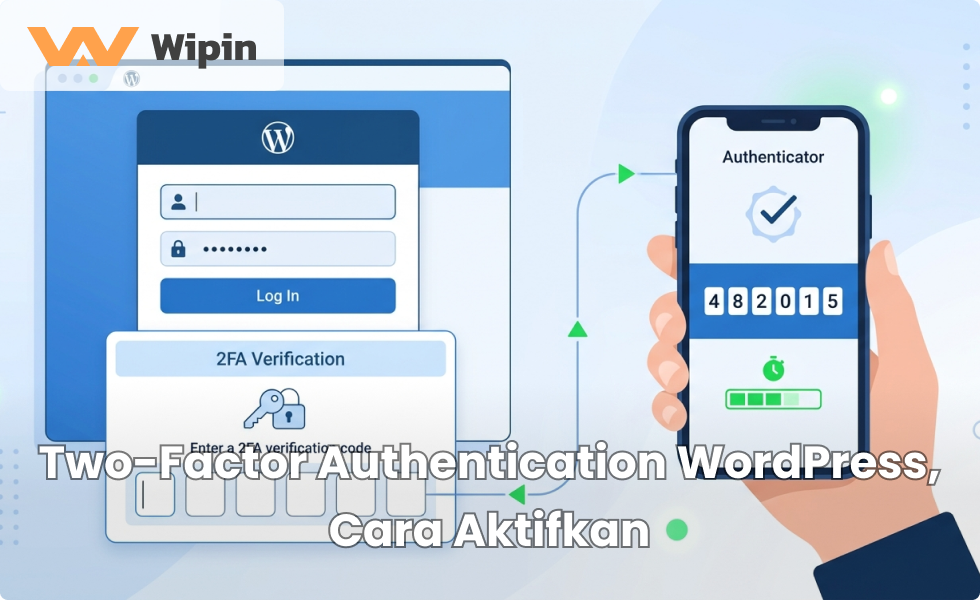

Two-Factor Authentication WordPress sering diabaikan pemilik website, padahal fitur ini bisa jadi benteng pertahanan tambahan yang paling efektif melawan upaya peretasan. Bayangkan password kamu bocor entah lewat phishing atau kebocoran data dari layanan lain, tanpa 2FA, hacker bisa langsung masuk ke dashboard WordPress kamu tanpa hambatan apa pun.
Apa Itu Two-Factor Authentication Sebenarnya
Two-factor authentication atau 2FA adalah sistem keamanan yang mengharuskan dua bentuk identifikasi berbeda untuk mengakses sebuah website atau sistem lainnya. Berbeda dari login biasa yang cuma mengandalkan username dan password, 2FA menambahkan lapisan verifikasi kedua sebelum akses benar-benar diberikan.
Sistem ini bekerja dengan mengombinasikan sesuatu yang kamu tahu, seperti password, dengan sesuatu yang kamu miliki, seperti kode dari aplikasi authenticator di smartphone. Kombinasi dua faktor berbeda ini membuat akun jauh lebih sulit dibobol, bahkan kalau salah satu faktornya sudah bocor ke tangan orang yang salah.
Kenapa 2FA Penting Buat Website WordPress Kamu
Password, meski sudah dibuat kuat dan diganti secara berkala, tetap rentan dibobol lewat berbagai teknik seperti brute force, phishing, atau kebocoran data dari layanan lain yang memakai password sama. Karena banyak orang cenderung memakai password yang sama di berbagai platform, risiko pembobolan akun jadi jauh lebih besar dari yang kamu kira.
Dengan 2FA, meski hacker berhasil mendapatkan password kamu, mereka tetap nggak bisa masuk tanpa kode verifikasi tambahan dari perangkat yang cuma kamu miliki. Lapisan perlindungan ekstra ini penting banget, apalagi buat website bisnis yang mengelola data pelanggan dan transaksi penting.
Cara Kerja 2FA di WordPress
Setelah kamu login menggunakan username dan password seperti biasa, sistem akan meminta input kode tambahan yang dihasilkan dari aplikasi 2FA di smartphone kamu. Kalau kode yang dimasukkan benar, kamu langsung masuk ke dashboard, tapi kalau keliru, sistem akan meminta kamu memasukkan kode yang benar sebelum akses diberikan.
Kode ini biasanya berbentuk One Time Password atau OTP yang bersifat acak dan berganti terus menerus dalam interval waktu tertentu, biasanya setiap 30 detik. Karena sifatnya yang selalu berubah, kode lama yang mungkin sempat terekam orang lain jadi nggak berguna lagi begitu waktu berlalu.
Aplikasi Authenticator yang Bisa Kamu Gunakan
Beberapa aplikasi authenticator populer yang bisa kamu pakai antara lain Google Authenticator, Authy, dan Microsoft Authenticator. Aplikasi-aplikasi ini menghasilkan kode OTP secara offline di perangkatmu, sehingga tetap bisa dipakai meski smartphone sedang nggak terhubung ke internet.
Cara Mengaktifkan 2FA di WordPress dengan Plugin
Langkah pertama, buka dashboard WordPress kamu, lalu masuk ke menu Plugins dan pilih Add New. Cari plugin populer seperti WP 2FA atau Two-Factor Authentication, lalu klik Install Now dan aktifkan plugin tersebut setelah instalasi selesai.
Setelah plugin aktif, biasanya akan muncul wizard setup yang memandu kamu memilih metode verifikasi sesuai kebutuhan. Pilih opsi menggunakan aplikasi authenticator, lalu scan QR code yang muncul memakai aplikasi Google Authenticator atau sejenisnya di smartphone kamu.
Langkah Verifikasi dan Penyimpanan Backup Codes
Setelah QR code discan, masukkan kode enam digit yang muncul di aplikasi authenticator untuk memvalidasi konfigurasi. Jangan lupa simpan backup codes yang disediakan plugin, karena kode ini bisa dipakai buat login darurat kalau suatu saat kamu kehilangan akses ke smartphone atau aplikasi authenticator.
Kalau website kamu mengelola banyak pengguna dengan level akses berbeda, kamu juga bisa mengatur peran pengguna mana saja yang wajib mengaktifkan 2FA, misalnya administrator dan editor, sementara kontributor cukup memakai metode login standar.
Kalau kamu belum yakin cara setup 2FA yang tepat untuk website bisnis kamu, tim jasa website WordPress wipinweb.com bisa bantu implementasikan keamanan tambahan ini sesuai kebutuhan spesifikmu.
Perbedaan 2FA Berbasis Aplikasi, SMS, dan Kunci Fisik
Selain aplikasi authenticator, ada juga metode 2FA yang memanfaatkan kunci keamanan fisik atau hardware security key. Metode ini dianggap paling aman karena mengharuskan kamu benar-benar memiliki perangkat fisik tersebut untuk login, bukan cuma kode yang bisa dicegat atau diduplikasi lewat teknik tertentu.
Meski begitu, kunci fisik jarang dipakai pemilik website kecil karena biayanya lebih mahal dan kurang praktis dibanding aplikasi authenticator di smartphone. Untuk kebanyakan bisnis skala kecil sampai menengah, kombinasi aplikasi authenticator dan backup codes sudah cukup memberikan perlindungan yang memadai tanpa perlu investasi tambahan yang signifikan.
Kombinasikan 2FA dengan Praktik Keamanan Lain
2FA memang efektif, tapi sebaiknya nggak jadi satu-satunya lapisan pertahanan website kamu. Kombinasikan dengan praktik keamanan lain seperti update WordPress secara rutin, penggunaan password yang kuat dan unik, serta backup website secara berkala.
Selain itu, pertimbangkan juga memasang plugin keamanan tambahan seperti Wordfence yang menyediakan fitur firewall dan monitoring login mencurigakan. Kombinasi berbagai lapisan keamanan ini membantu memberikan perlindungan yang jauh lebih menyeluruh dibanding mengandalkan satu fitur saja.
Mewajibkan 2FA untuk Semua Pengguna dengan Akses Penting
Kalau website kamu dikelola oleh lebih dari satu orang, penting untuk mewajibkan 2FA bagi seluruh pengguna yang punya akses ke fungsi sensitif, bukan cuma administrator utama. Editor yang bisa mempublikasikan konten atau pengguna dengan akses ke data pelanggan sebaiknya juga diwajibkan mengaktifkan 2FA di akun masing-masing.
Dengan begitu, keamanan website kamu nggak bergantung pada satu titik lemah saja, melainkan terlindungi secara menyeluruh dari berbagai kemungkinan celah akses yang bisa dimanfaatkan pihak yang tidak bertanggung jawab.
Apa yang Terjadi Kalau Kamu Kehilangan Akses ke 2FA
Kalau suatu saat kamu kehilangan akses ke smartphone atau aplikasi authenticator, backup codes yang sudah kamu simpan sebelumnya jadi penyelamat utama buat tetap bisa login ke dashboard WordPress. Karena itu, simpan backup codes ini di tempat yang aman tapi tetap mudah kamu akses saat dibutuhkan.
Kalau backup codes juga hilang, kamu mungkin perlu menonaktifkan plugin 2FA lewat akses FTP atau database secara manual, yang tentu saja jauh lebih rumit dibanding sekadar memasukkan backup codes. Karena itu, jangan pernah menganggap remeh langkah penyimpanan backup codes ini sejak awal setup.
Edukasi Tim Soal Pentingnya 2FA
Selain aspek teknis, jangan lupakan sisi edukasi bagi seluruh tim yang mengelola website. Jelaskan kenapa 2FA penting dan bagaimana cara memakainya dengan benar, supaya semua orang memahami tujuan di balik langkah keamanan tambahan ini, bukan sekadar menganggapnya sebagai langkah ribet yang mengganggu proses login sehari-hari.
Dengan pemahaman yang baik, tim kamu akan lebih kooperatif dan konsisten menerapkan 2FA setiap kali login, sehingga lapisan keamanan tambahan ini benar-benar berfungsi maksimal, bukan malah dilewati atau dinonaktifkan karena dianggap merepotkan aktivitas kerja sehari-hari.
Saatnya Aktifkan 2FA di Website WordPress Kamu
Menurut Hosteko, 2FA membuat akun jauh lebih sulit dibobol karena pengguna tidak hanya memasukkan kata sandi, tetapi juga harus melakukan verifikasi tambahan lewat kode yang dikirimkan atau aplikasi autentikator. Lapisan keamanan tambahan seperti ini penting banget buat melindungi website, terutama yang mengelola data pelanggan dan transaksi penting.
Mau website WordPress kamu punya lapisan keamanan ekstra lewat 2FA yang terpasang dengan benar?
wipinweb.com siap bantu setup keamanan WordPress kamu, termasuk 2FA dan praktik keamanan lainnya!
👉 Konsultasi GRATIS di wipinweb.com
Penutup
Pada akhirnya, Two-Factor Authentication bukan fitur teknis yang rumit, melainkan langkah sederhana dengan dampak besar buat melindungi website kamu dari upaya peretasan. Dengan 2FA aktif, bahkan kalau password kamu bocor, akses ke dashboard tetap terlindungi lewat lapisan verifikasi tambahan.
Jadi, kalau website WordPress kamu masih mengandalkan password saja sebagai satu-satunya lapisan keamanan, ini saat yang tepat buat mulai mengaktifkan 2FA sebagai perlindungan tambahan. Terakhir, jadikan pengaktifan 2FA sebagai bagian standar dari proses onboarding setiap anggota tim baru yang mendapat akses ke dashboard WordPress, supaya kebiasaan keamanan ini konsisten diterapkan sejak awal tanpa perlu diingatkan berulang kali di kemudian hari.